
Drupal 8.0.0 Beta11 在美国当地时间2015年5月27日上午4:29发布了。
该版本是 Drupal官方发布的第11个Drupal8 Beta版本,上一个Drupal8 版本是Drupal8 Beta10,发布于2015年4月29日,相隔一个多月的时间。
Posted by nathan.zhu on May 27, 2015 at 4:25am
Start: 2015-06-13 10:00 - 15:00 Asia/Beijing Organizers: dansboy nathan.zhu聚会期间: 嘉宾分享,问题讨论,高手指引等。
上午10点,聚会开始:
开场介绍 - 10:00 ~ 10:15 组织者: 于志成,朱立冬,安栋。 地点: 北京市朝阳区光华路汉威大厦东区A705(Chegg 中国区办公司, 下面有相关乘坐地铁信息)
演讲内容如下:
Drupal下drush命令如何创建 - 10:15 ~ 11:00 (演讲者:安栋-Boy)
public://是怎么生效的,在哪里定义?
大致步骤:
1.drupal bootstrap的引导阶段drupal_bootstrap_full里,会调用file_get_stream_wrappers() 来保证注册了所有的stream wrapper. //common.inc的5186行.
2. file_get_stream_wrappers函数是在includes/file.inc里定义,这个函数里会利用钩子原理调用module_invoke_all('stream_wrappers')来得到所有在其它模块里定义的stream wrapper.这时,核心模块system.module里的system_stream_wrappers()会被调用,这个函数里声明了public://的信息如下:
2015年5月26日,DrupalChina完成站内的编辑器ckeditor,由3.x升级至4.x的当前最新版本4.4.7。
主要包括以下工作:
本人新人一枚,此贴适用于小白食用,大神们请自动过滤。谢谢!
一开始Drupal 7 默认的语言是英文,之后我们也可以导入汉化包。但是有些模块并不支持汉化,显示的内容依旧是英文。新手小伙伴有可能很苦恼。接下来,我就总结下龙哥说的手动汉化功能。
例子:
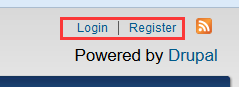
Drupal 7 登录和注册一直是英文显示,所以我们就把这里当做是例子来给各位演示一下。
如图:
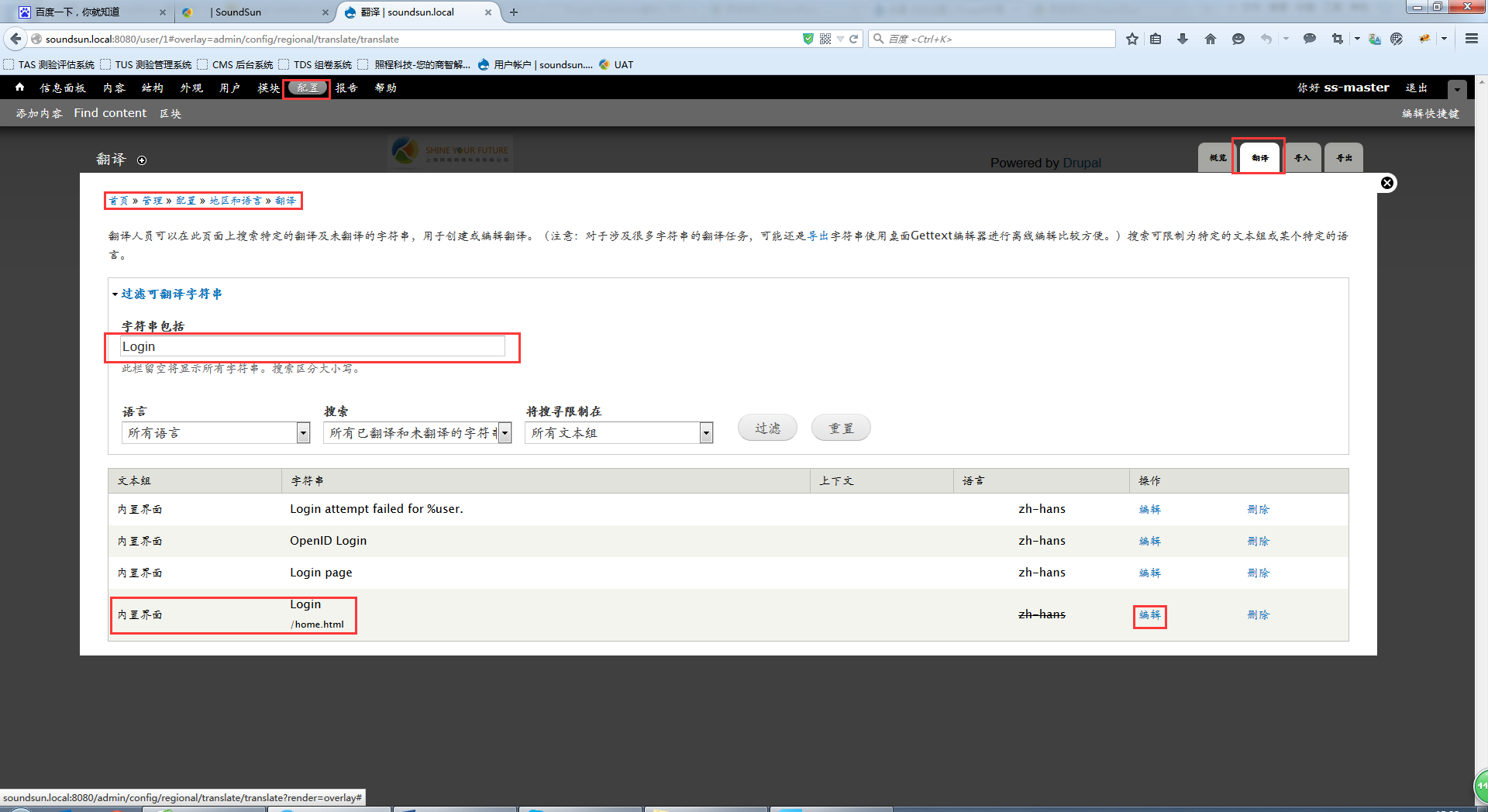
第一步:路径:配置 -> 地区和语言 - > 翻译 ,选择 翻译 卡;
第二步:在字符串包含里搜索你要翻译的字符串,比如:Login ,点击过滤,找到对应的搜索结果,然后编辑
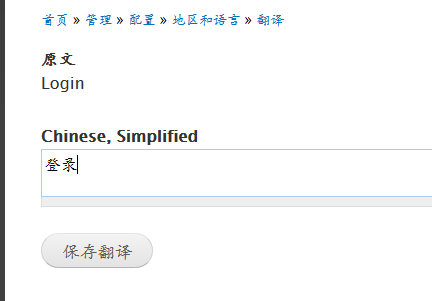
第三步:翻译成你要显示的内容,保存。
一、定义分类和内容类型
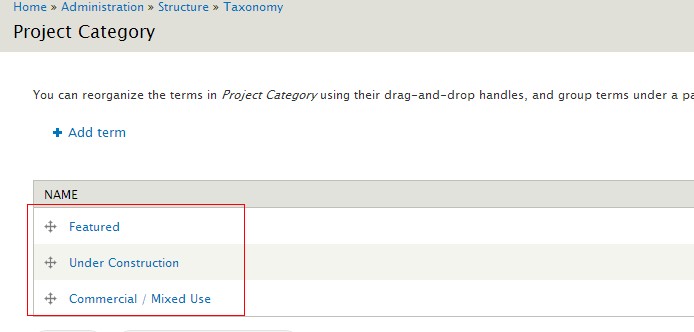
1.定义分类:去taxonomy里添加一个分类,名称为Project category,机读名为project_cat,并添加三条测试数据,效果如下:
2.定义内容类型,名称为Project,机读名project,字段分别是title、category(term ref)、banner(image)、body (long text),效果如下:
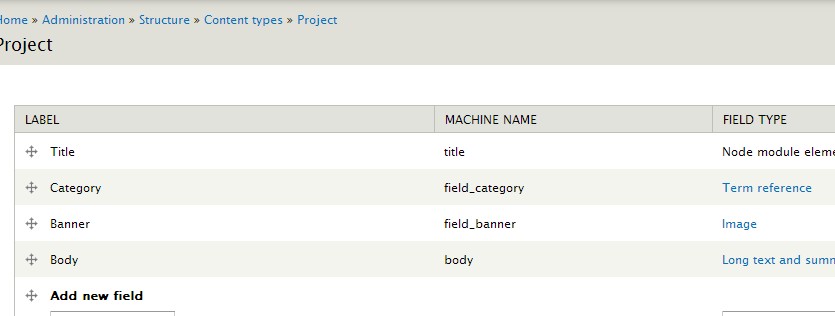
并添加四个测试数据
二、定义列表页面
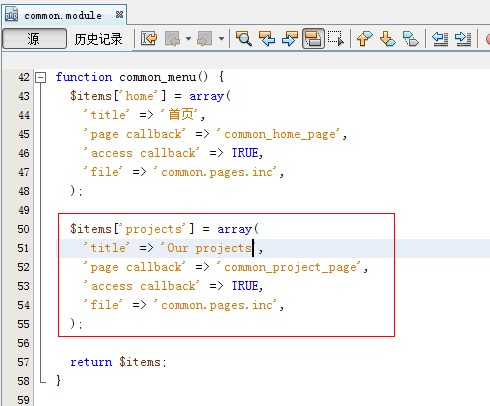
1. 打开common.module,添加如下代码:
一、定义首页
1.打开公共模块common.module,编写如下代码
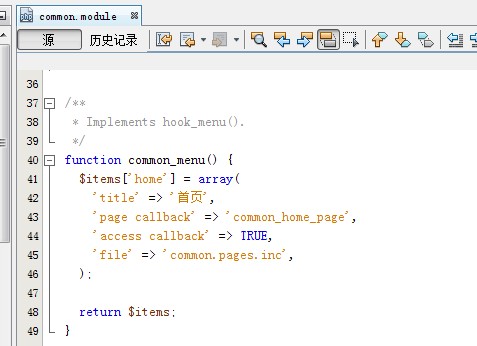 title为页面的标题,<title></title>会用到。
page callback为页面回调函数,也就是页面主体(教程二里提到的page.tpl.php里的变量:$page[‘content’])的输出从这个函数里来。
access callback为TRUE表示所有用户包括匿名用户都能访问该页面
file表示把该文件include进来,也就是我们后面定义回调函数common_home_page的地方
2.在common目录下创建common.pages.inc并打开它:编写以下代码:
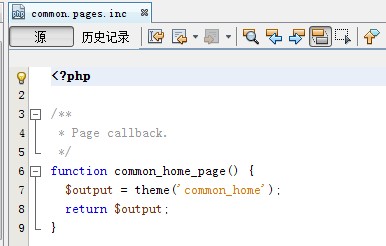
回调函数通过return把页面的主体内容输出
- 阅读更多 关于 第4节 模仿首页
- 登录或注册以发表评论
apache缓存的设置又折腾了一天,总还算是解决了,找到了可以缓存的一段代码,亲测可用,别忘了开启模块哦。
Adaptive Images 方案不仅限于静态网站,它也可以被用于内容管理系统,而且在 JavaScript 被禁用的情况下依然有效。自适应图片方案给我们提供了一种方法,可以根据屏幕尺寸提供完全不同的图片,为那些没有必要下载全尺寸大图的设备节省带宽。
感兴趣的童鞋移步 这里: